
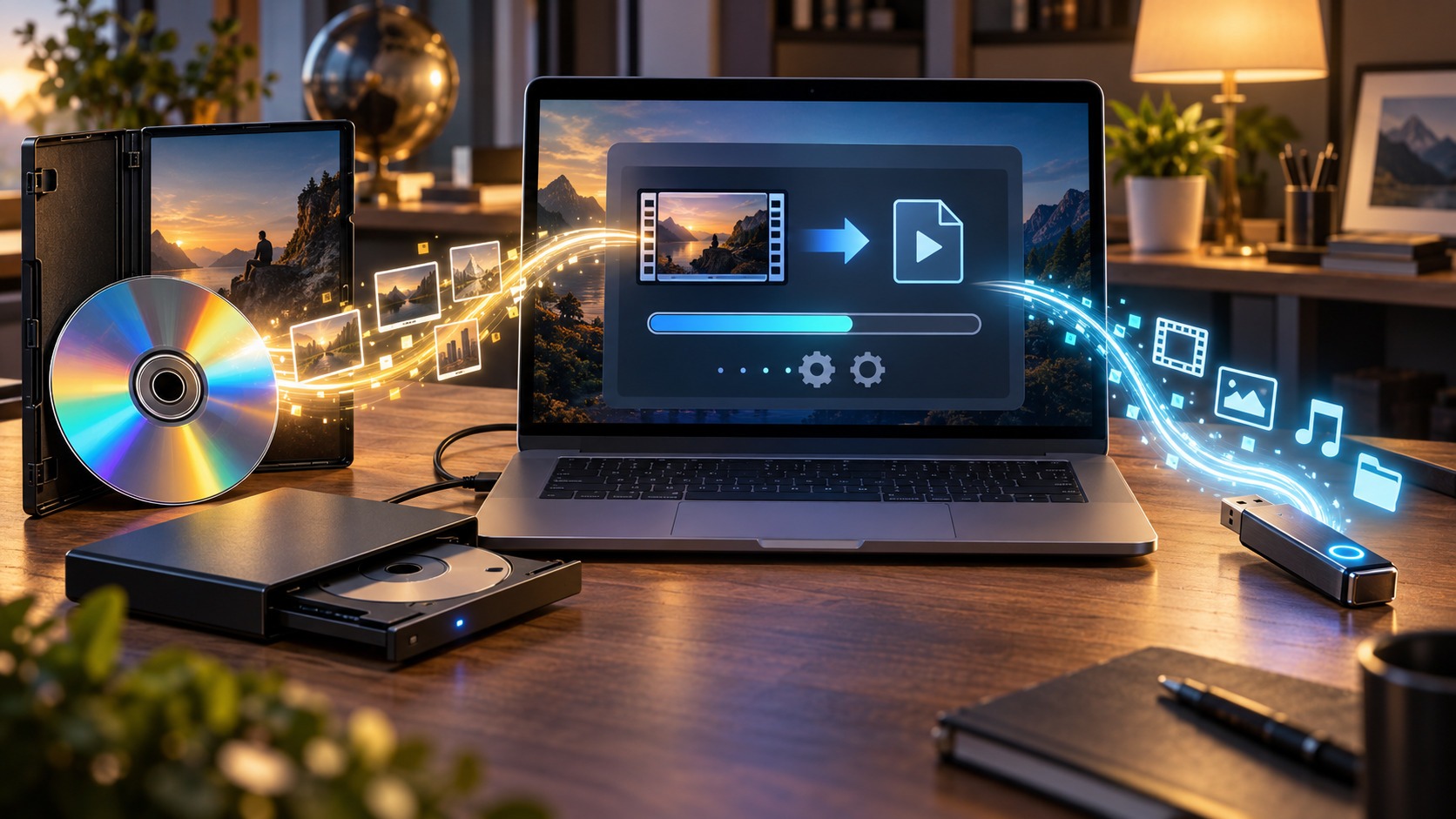
Hai ritrovato un vecchio DVD e vuoi copiarlo sul computer, trasformarlo in MP4, masterizzarne uno nuovo oppure trasferire il video su una chiavetta USB? La buona notizia è che, per DVD personali o non protetti, oggi puoi fare quasi tutto utilizzando programmi gratuiti.
La risposta rapida è questa: VLC è eccellente per riprodurre DVD e può effettuare conversioni semplici; HandBrake è generalmente più comodo per convertire un DVD non protetto in MP4; AnyBurn Free è indicato per masterizzazione e immagini disco; DVDStyler è invece pensato per creare veri DVD-Video con menu.
Ma questa non è soltanto una guida ai programmi.
Perché quando prendiamo un filmato registrato anni fa su un disco, lo trasformiamo in un file e lo portiamo su una chiavetta grande quanto un dito, stiamo osservando in pochi minuti quasi trent’anni di evoluzione della tecnologia digitale.
Vedremo quindi come masterizzare un DVD con Windows 10, come copiarlo sul PC, quale ripper DVD gratuito scegliere, come utilizzare VLC e HandBrake e come portare un vecchio video dal DVD a una memoria USB.
Masterizzare, copiare o rippare DVD: quale programma scegliere?
Se vuoi arrivare subito alla soluzione, scegli il programma in base all’operazione che devi svolgere. Masterizzare, copiare, creare un DVD-Video e convertire un DVD in MP4 non sono infatti la stessa cosa.
| Operazione | Programma consigliato | Gratis | Ideale per |
|---|---|---|---|
| Masterizzare file e immagini disco | AnyBurn Free | Sì | DVD dati, ISO e operazioni sui dischi |
| Creare un DVD-Video | DVDStyler | Sì | DVD con menu per lettori da salotto |
| Convertire DVD in MP4 | HandBrake | Sì | DVD personali e non protetti |
| Riprodurre DVD sul computer | VLC Media Player | Sì | Visione di DVD e file multimediali |
| Convertire un DVD con VLC | VLC Media Player | Sì | Conversioni occasionali |
| Portare un DVD su USB | HandBrake + Esplora file | Sì | Conversione in MP4 e trasferimento |
Nel 2026 AnyBurn Free è ancora sviluppato e disponibile gratuitamente, mentre HandBrake e VLC continuano a essere due riferimenti open source molto utili rispettivamente per transcodifica e riproduzione multimediale.
Il piccolo disco che ha cambiato il modo di guardare un film
Immagina di aprire un cassetto che non tocchi da anni.
Tra vecchi cavi USB, fotografie stampate e telecomandi di apparecchi ormai scomparsi trovi una custodia.
Dentro c’è un DVD.
Lo guardi e sembra quasi un reperto archeologico dell’informatica. Oggi un servizio streaming può far partire un film in pochi secondi e una memoria USB può contenere decine o centinaia di gigabyte.
Eppure quel piccolo disco argentato racconta una storia tecnologica enorme.
Il DVD ha portato nelle case film digitali, tracce audio multiple, sottotitoli, capitoli, menu interattivi e contenuti speciali attraverso un supporto fisico economico, facilmente trasportabile e leggibile da milioni di apparecchi.
Per tantissime persone è stato uno dei primi incontri quotidiani con un concetto che oggi diamo per scontato: l’informazione può essere trasformata in dati digitali.
Il DVD appartiene quindi alla stessa grande evoluzione fatta di computer, software, reti, sistemi di archiviazione e servizi digitali che oggi chiamiamo ICT. Se vuoi capire come questi elementi si collegano tra loro, puoi approfondire il tema nella guida alle tecnologie ICT, ai loro strumenti e ai servizi digitali.
Ed è qui che la nostra storia diventa interessante.
Perché quel DVD nel cassetto è fisico.
Ma ciò che contiene non lo è.
Sono dati.
Qual è il miglior programma per masterizzare DVD?
Per masterizzare gratuitamente DVD dati e immagini ISO, AnyBurn Free è una delle soluzioni più interessanti su Windows: è leggero e permette di scrivere immagini disco e dati su supporti ottici.
Se invece vuoi creare un DVD-Video con menu, DVDStyler è più appropriato perché è stato progettato proprio per il DVD authoring.
Prima distinzione fondamentale: DVD dati o DVD-Video?
È uno degli errori più comuni.
Hai un file chiamato:
vacanze-2008.mp4
Lo masterizzi su un DVD.
Hai creato un DVD dati.
Il computer probabilmente leggerà il file senza problemi. Ma un vecchio lettore DVD da salotto potrebbe non sapere cosa farsene.
Un DVD-Video tradizionale utilizza invece una struttura specifica progettata per i lettori DVD e può includere menu, capitoli, sottotitoli e tracce audio.
Quale programma usare?
- AnyBurn Free: DVD dati, ISO e masterizzazione generale;
- DVDStyler: creazione di veri DVD-Video con menu;
- Windows: sufficiente se devi semplicemente scrivere file su un disco.
Quindi il “miglior programma per masterizzare DVD” dipende soprattutto da cosa vuoi ottenere alla fine.
Come si Masterizza un DVD con Windows 10?
Per creare un semplice DVD dati con Windows 10 non è obbligatorio installare programmi aggiuntivi: puoi utilizzare Esplora file e il masterizzatore integrato nel sistema.
Nel 2026 esiste però una precisazione importante: il supporto standard di Windows 10 è terminato il 14 ottobre 2025. Il sistema continua a funzionare, ma sui computer non coperti da programmi di aggiornamento esteso non vengono più forniti i normali aggiornamenti di sicurezza.
Come masterizzare file su DVD con Windows 10
- Inserisci un DVD vuoto nel masterizzatore.
- Apri Esplora file.
- Apri l’unità CD/DVD.
- Assegna un titolo al disco.
- Scegli la modalità di utilizzo proposta da Windows più adatta al risultato desiderato.
- Aggiungi i file da masterizzare.
- Avvia il comando per completare la scrittura del disco.
- Attendi la conclusione prima di espellere il DVD.
Come masterizzare un file ISO con Windows 10
Se hai già un’immagine ISO, non devi copiare semplicemente il file .iso sul DVD.
- Trova il file ISO in Esplora file.
- Fai clic con il pulsante destro.
- Seleziona il comando per masterizzare l’immagine disco.
- Scegli il masterizzatore.
- Inserisci il supporto appropriato.
- Avvia la masterizzazione.
Questa operazione scrive sul supporto il contenuto dell’immagine disco, che è concettualmente diverso dal memorizzare il singolo file ISO su un DVD dati.
Qual è il miglior programma gratuito per copiare DVD?
Per un DVD dati non protetto, spesso il miglior programma è… nessun programma: basta Esplora file di Windows.
Apri il disco, seleziona i documenti, le foto o i video e copiali sul computer.
Se invece vuoi lavorare con un’immagine del disco, un software come AnyBurn Free può essere più comodo.
Se il tuo vero obiettivo è estrarre un video personale dal DVD e conservarlo in un formato moderno, allora non stai semplicemente “copiando” il disco: probabilmente vuoi convertirlo. Ed è qui che entra in gioco HandBrake.
La scelta più semplice
- DVD dati: Esplora file;
- ISO e operazioni sul disco: AnyBurn Free;
- DVD-Video personale da convertire: HandBrake;
- riproduzione e conversione occasionale: VLC.
Qual è il miglior ripper DVD gratuito?
Per convertire DVD personali e non protetti, HandBrake è una delle soluzioni gratuite più complete. È open source, disponibile per più sistemi operativi e può trasformare sorgenti video compatibili in file moderni come MP4.
La sua forza è soprattutto il controllo.
Puoi scegliere qualità, codec, tracce audio, sottotitoli, capitoli, dimensioni e numerose altre impostazioni.
HandBrake specifica inoltre chiaramente di non aggirare o rimuovere sistemi di protezione anticopia, quindi la sua funzione naturale è lavorare con sorgenti leggibili e contenuti utilizzabili legittimamente.
Qual è il miglior programma gratuito per rippare DVD?
Se per “rippare DVD” intendi convertire un DVD personale in un file video da conservare sul computer, sceglierei HandBrake per la maggior parte degli utenti.
VLC può svolgere anche conversioni, ma HandBrake offre un ambiente più specificamente progettato per la transcodifica.
HandBrake o VLC?
| Funzione | HandBrake | VLC |
|---|---|---|
| Riprodurre DVD | Non è il suo scopo principale | Ottimo |
| Convertire in MP4 | Ottimo | Possibile |
| Preset di conversione | Molti | Più essenziali |
| Gestione qualità video | Molto completa | Più semplice |
| Uso immediato come player | No | Sì |
Una conversione video può utilizzare intensamente il processore. Se vuoi capire quanto sta realmente lavorando il tuo computer puoi confrontare le prestazioni con un test CPU online e benchmark del processore.
Come posso copiare un DVD sul mio computer?
Prima di iniziare, guarda cosa contiene il disco. La procedura cambia completamente tra un DVD pieno di normali file e un DVD-Video.
Caso 1: DVD con fotografie, documenti e normali file
- Inserisci il DVD.
- Apri Esplora file.
- Apri l’unità DVD.
- Seleziona ciò che vuoi conservare.
- Premi Copia.
- Apri una cartella sul computer.
- Premi Incolla.
Hai finito.
Non serve effettuare ripping né conversione.
Caso 2: DVD-Video personale
Qui lo scenario cambia.
Supponiamo che il disco contenga il filmato di un matrimonio, una recita scolastica o vecchi video di famiglia.
Vuoi che quel contenuto diventi un normale file video.
Puoi utilizzare HandBrake.
Procedura con HandBrake
- Installa HandBrake dalla fonte ufficiale.
- Inserisci il DVD.
- Avvia HandBrake.
- Seleziona il disco come sorgente.
- Attendi l’analisi dei titoli.
- Individua il titolo che corrisponde al video desiderato.
- Scegli un preset compatibile con le tue esigenze.
- Seleziona MP4 come contenitore.
- Controlla audio e sottotitoli.
- Indica la cartella di destinazione.
- Avvia la codifica.
Alla fine accade qualcosa di piccolo ma concettualmente straordinario.
Il video non dipende più dal disco.
È diventato un file.
Qual è un programma gratuito per convertire un DVD in MP4?
HandBrake è uno dei programmi gratuiti più indicati per convertire DVD non protetti in MP4. Supporta sorgenti DVD compatibili e permette di scegliere codec moderni, qualità, audio, capitoli e sottotitoli.
Come convertire un DVD in MP4 con HandBrake
- Inserisci il DVD nel computer.
- Apri HandBrake.
- Seleziona il DVD come sorgente.
- Attendi la scansione.
- Controlla il titolo selezionato.
- Scegli un preset appropriato.
- Seleziona MP4.
- Controlla la traccia audio.
- Verifica eventuali sottotitoli.
- Scegli dove salvare il file.
- Avvia l’encoding.
Quale qualità scegliere?
Non esiste un’impostazione perfetta per qualsiasi video.
Un file molto compresso occupa meno spazio, ma una compressione troppo aggressiva può rendere visibili artefatti e perdita di dettaglio.
Al contrario, utilizzare impostazioni eccessivamente conservative può creare un file molto grande senza produrre miglioramenti realmente visibili rispetto alla sorgente DVD.
C’è inoltre un principio importante: convertire un DVD in un file ad altissima risoluzione non può inventare il dettaglio che la sorgente originale non contiene.
Durante l’encoding è normale vedere la CPU lavorare intensamente. Se le ventole aumentano di velocità oppure il processore raggiunge temperature superiori a quelle abituali, puoi approfondire cosa è normale e cosa no nella guida dedicata alla temperatura della CPU e ai valori di 80, 90 e 100 gradi.
Qual è un buon programma per riprodurre DVD sul PC?
VLC Media Player è una delle soluzioni gratuite più semplici per riprodurre DVD sul PC. È open source, multipiattaforma e supporta una grande quantità di formati multimediali.
Come vedere un DVD con VLC
- Inserisci il DVD.
- Apri VLC Media Player.
- Vai su Media.
- Scegli Apri disco.
- Seleziona DVD.
- Controlla che sia indicata l’unità corretta.
- Premi Riproduci.
Quando il supporto è compatibile, VLC può riprodurre il DVD e permettere di gestire capitoli, tracce audio e sottotitoli disponibili.
Perché VLC è ancora così utile?
Perché cerca di risolvere un problema molto concreto.
Un computer moderno incontra continuamente file creati in epoche differenti.
Video nuovi. Video vecchi. Codec diversi. Dischi ottici. Flussi di rete.
VLC funziona come una sorta di interprete tra molte di queste tecnologie.
Come rippare DVD con VLC?
Per un DVD personale o non protetto, VLC può convertire il contenuto del disco e salvarlo in un file video.
Procedura
- Inserisci il DVD.
- Apri VLC.
- Vai su Media > Converti/Salva.
- Apri la sezione dedicata ai dischi.
- Seleziona DVD.
- Indica l’unità corretta.
- Prosegui con Converti/Salva.
- Scegli un profilo video appropriato.
- Seleziona il file di destinazione.
- Avvia la conversione.
La durata dipende dalla lunghezza del filmato, dal computer e dalle impostazioni di codifica selezionate.
Come rippare DVD con VLC o con HandBrake: quale conviene?
Per una conversione occasionale VLC può essere sufficiente.
Se invece vuoi controllare meglio compressione, codec, audio, sottotitoli e qualità, HandBrake è generalmente più pratico.
La differenza può essere riassunta così:
VLC è prima di tutto un media player che sa anche convertire; HandBrake è prima di tutto un transcoder.
Come copiare un film da DVD a chiavetta USB?
Per copiare un filmato personale da DVD a chiavetta USB, il metodo più pratico consiste normalmente nel trasformarlo prima in un file MP4 e poi trasferire quel file sulla memoria USB.
Procedura completa
- Inserisci il DVD nel computer.
- Converti il video in MP4 con HandBrake o, se preferisci, VLC.
- Salva il file sul computer.
- Controlla che il video venga riprodotto correttamente.
- Inserisci la chiavetta USB.
- Apri Esplora file.
- Copia il file MP4.
- Incollalo nella chiavetta.
- Attendi che la copia termini.
- Espelli correttamente la memoria USB.
Attenzione ai file superiori a 4 GB
Se Windows ti dice che il file è troppo grande per il file system di destinazione anche se sulla chiavetta sembra esserci spazio sufficiente, il problema potrebbe essere FAT32.
FAT32 non permette di memorizzare un singolo file superiore a 4 GB.
Per file più grandi si può valutare un file system come exFAT, controllando però prima che televisore, decoder o altro dispositivo sul quale utilizzerai la chiavetta lo supportino.
Attenzione: formattare una chiavetta cancella i file presenti. Effettua sempre un backup prima di procedere.
Dal DVD alla chiavetta USB: cosa è successo realmente?
Fermiamoci un momento.
All’inizio avevamo un disco.
Il filmato era legato a un supporto fisico, a un’unità ottica e a un determinato sistema di riproduzione.
Adesso abbiamo un file MP4.
Può stare su un SSD. Può essere copiato su una chiavetta. Può essere spostato su un NAS. Può essere archiviato su un server. Può essere duplicato su un secondo disco per sicurezza.
Il contenuto è lo stesso.
È cambiato il contenitore.
Ed è probabilmente questo il passaggio che mostra meglio la grandezza di questa tecnologia: separare progressivamente l’informazione dal supporto fisico sul quale era nata.
DVD, MP4 e streaming: tre epoche della stessa storia
| Tecnologia | Dove si trova il contenuto | Punto di forza | Limite |
|---|---|---|---|
| DVD | Supporto ottico | Possesso fisico e riproduzione offline | Richiede un lettore compatibile |
| File MP4 | SSD, hard disk, USB, NAS | Facile da copiare e trasportare | Richiede una corretta strategia di backup |
| Streaming | Server remoto | Accesso immediato | Dipendenza da servizio e connessione |
Sono tecnologie diverse, ma cercano di rispondere alla stessa domanda:
come facciamo a conservare un’informazione e a riprodurla quando ci serve?
Il DVD non viene letto o convertito? I problemi più comuni
Prima di cambiare programma, conviene capire dove si trova realmente il problema.
1. Il PC non possiede un lettore DVD
Molti notebook moderni non includono più un’unità ottica. In questo caso è necessario utilizzare un lettore DVD esterno compatibile.
2. Il disco è graffiato o deteriorato
Se il lettore fatica a mantenere una lettura stabile, il problema potrebbe essere il supporto fisico e non il programma.
3. VLC non apre il DVD
Controlla innanzitutto di avere selezionato l’unità corretta e verifica che il disco sia leggibile dal sistema.
4. HandBrake non riconosce il contenuto
HandBrake supporta sorgenti DVD compatibili ma non è progettato per aggirare protezioni anticopia o DRM.
5. Il video convertito occupa troppo spazio
Controlla codec, qualità e preset. Una qualità inutilmente elevata può produrre file grandi senza migliorare realmente una sorgente DVD.
6. Il televisore non vede il file sulla chiavetta
Verifica almeno tre elementi:
- file system della chiavetta;
- contenitore del video;
- codec audio e video supportati dal televisore.
“MP4” infatti descrive il contenitore, ma non garantisce da solo che qualsiasi dispositivo possa decodificare tutto ciò che si trova al suo interno.
Quale programma sceglierei in base all’obiettivo?
Non installerei cinque programmi soltanto perché esistono. Partirei dal problema.
- Voglio vedere un DVD sul PC → VLC.
- Voglio convertire un DVD personale in MP4 → HandBrake.
- Voglio masterizzare dati oppure un’immagine ISO → AnyBurn Free o strumenti di Windows.
- Voglio creare un DVD-Video con menu → DVDStyler.
- Voglio portare un vecchio filmato su USB → HandBrake + Esplora file.
È un approccio molto più utile rispetto alla ricerca di un fantomatico “programma migliore in assoluto”.
Domande frequenti su DVD, VLC, HandBrake e masterizzazione
Qual è il miglior programma per masterizzare DVD?
Per masterizzare DVD dati e immagini ISO, AnyBurn Free è una soluzione gratuita e leggera. Se invece devi creare un DVD-Video con menu, DVDStyler è più adatto perché è progettato specificamente per il DVD authoring.
Come si Masterizza un DVD con Windows 10?
Inserisci un DVD vuoto, apri Esplora file, seleziona l’unità ottica, aggiungi i file e completa la scrittura del disco. Windows 10 permette inoltre di masterizzare direttamente immagini ISO. Il supporto standard di Windows 10 è terminato il 14 ottobre 2025.
Qual è il miglior programma gratuito per copiare DVD?
Per un normale DVD dati puoi utilizzare direttamente Esplora file. AnyBurn Free è utile per immagini e operazioni sui dischi, mentre HandBrake è più indicato quando l’obiettivo è trasformare un DVD-Video personale in un file moderno.
Qual è il miglior ripper DVD gratuito?
HandBrake è una delle opzioni gratuite più complete per convertire sorgenti DVD non protette in MP4 o altri formati supportati.
Qual è il miglior programma gratuito per rippare DVD?
Per la conversione di DVD personali e non protetti sceglierei HandBrake per la maggiore quantità di controlli dedicati all’encoding. VLC può comunque effettuare conversioni più semplici.
Come posso copiare un DVD sul mio computer?
Se contiene normali file puoi copiarli direttamente con Esplora file. Se contiene un DVD-Video personale, puoi utilizzare un programma come HandBrake per convertirlo in MP4.
Qual è un programma gratuito per convertire un DVD in MP4?
HandBrake è gratuito e open source e permette di convertire DVD compatibili e non protetti in MP4, gestendo qualità, codec, audio, capitoli e sottotitoli.
Qual è un buon programma per riprodurre DVD sul PC?
VLC Media Player è un’ottima scelta gratuita e open source per riprodurre DVD e numerosi altri formati multimediali sul computer.
Come rippare DVD con VLC?
Apri Media > Converti/Salva, seleziona il DVD come sorgente, scegli il profilo di conversione, indica il file di destinazione e avvia la conversione. La procedura è destinata a contenuti personali o comunque utilizzabili legalmente.
Come copiare un film da DVD a chiavetta USB?
Per un filmato personale puoi prima convertirlo in MP4, salvare il file sul computer e poi copiarlo sulla chiavetta USB. Se il file supera i 4 GB e la memoria utilizza FAT32, potrebbe essere necessario valutare un file system differente compatibile con il dispositivo di destinazione.
Conclusione: il DVD non è morto, ha cambiato ruolo
Torniamo al cassetto.
Quello da cui era iniziata questa storia.
Il vecchio DVD è ancora lì sulla scrivania, ma adesso lo guardiamo in modo differente.
Abbiamo capito come masterizzarlo.
Abbiamo capito la differenza tra un DVD dati e un DVD-Video.
Abbiamo visto come copiarne i file sul computer.
Abbiamo trasformato un video personale in MP4.
E infine abbiamo spostato quel file su una chiavetta USB.
In pochi passaggi abbiamo attraversato diverse generazioni di tecnologia.
Disco ottico.
Computer.
Compressione video.
Memoria flash.
E domani quel file potrebbe finire su un NAS, nel cloud o su un dispositivo che oggi ancora non esiste.
Questo è il motivo per cui imparare come copiare, masterizzare o rippare un DVD non significa soltanto imparare a usare un vecchio supporto.
Significa capire qualcosa di molto più importante.
La tecnologia cambia continuamente il contenitore.
Ma ciò che vogliamo davvero conservare è quello che c’è dentro.
⚠️ ALLERTA SPOILER: il vero protagonista di questa storia
Se vuoi fermarti prima del finale, questo è il momento.
Spoiler: il protagonista non è il DVD.
Non è HandBrake.
Non è VLC.
Non è nemmeno il computer.
È l’informazione.
Il lettore DVD può scomparire.
Il disco può diventare obsoleto.
La chiavetta USB potrebbe un giorno sembrare antica quanto oggi ci sembra un floppy disk.
Anche MP4 verrà probabilmente sostituito da tecnologie migliori.
Ma il contenuto può continuare il viaggio.
DVD → computer → MP4 → USB → NAS → cloud → ciò che verrà dopo.
Ed è forse questa la vera grandezza della tecnologia digitale: permettere alle informazioni, alle immagini e ai ricordi di sopravvivere ai dispositivi che li hanno creati.
Contenuto aggiornato a settembre 2026. Le funzioni e le interfacce dei programmi citati possono cambiare con gli aggiornamenti successivi.
Disclaimer legale
Le informazioni contenute in questo articolo sono fornite esclusivamente a scopo informativo, educativo e tecnico. Le procedure descritte relative a copia, masterizzazione, conversione o ripping di DVD devono essere utilizzate esclusivamente su supporti di propria proprietà, contenuti personali, DVD non protetti o materiale per il quale si possiedono i necessari diritti o autorizzazioni.
L’articolo non intende incoraggiare la violazione del diritto d’autore, la distribuzione non autorizzata di opere protette né l’elusione di sistemi di protezione, DRM o misure tecnologiche anticopia. La normativa applicabile può variare in base al Paese, al tipo di contenuto e alle specifiche modalità di utilizzo.
L’utente è responsabile di verificare che qualsiasi operazione effettuata sia conforme alle leggi vigenti e alle condizioni di licenza dei contenuti interessati. L’autore e il sito MaurizioMicillo.it non si assumono responsabilità per utilizzi impropri, illegali o non autorizzati delle informazioni, dei software o delle procedure illustrate.
I nomi di software, prodotti, marchi e servizi eventualmente citati appartengono ai rispettivi proprietari e sono utilizzati esclusivamente a fini descrittivi e informativi. Funzioni, interfacce e condizioni di utilizzo dei programmi possono cambiare nel tempo.
Questo contenuto non costituisce consulenza legale. In caso di dubbi relativi al diritto d’autore, alla copia privata o all’utilizzo di contenuti protetti, è opportuno rivolgersi a un professionista qualificato.
-

Attività fisica per principianti: come iniziare e costruire una routine sostenibile
Il primo allenamento è spesso il più facile da immaginare: scarpe nuove, un programma pronto,…

-

Turismo in Italia nel 2026: perché il confronto sugli affitti brevi riguarda il futuro delle città
Le presenze crescono, gli alberghi chiedono regole più equilibrate e nelle destinazioni italiane torna una…
-
Escursione sul Vesuvio: quanto costa, quanto si cammina e come arrivare al cratere
Visto da Napoli sembra una montagna tranquilla, quasi una presenza familiare all’orizzonte. A piedi cambia…
Lascia un commento